segunda-feira, 21 de janeiro de 2013

Comandos VMware ESXi 5.1 com Putty

Esses são comando digitados diretamente no ESXi 5.1, via linha de comandos. Para isso utilizei o  "Putty" (clique no nome para baixar o aplicativo), para acessar o VMware ESXi....

Aplicativo Putty para acesso via SSH

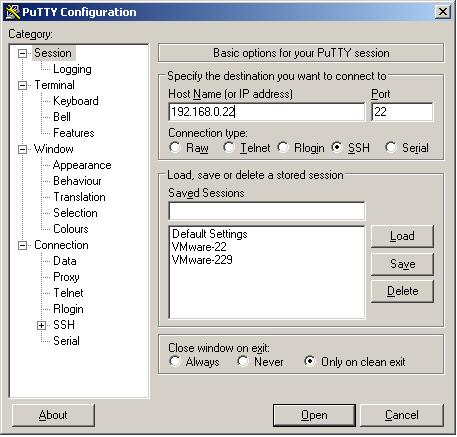
Após baixar o aplicativo, dê dois cliques e preencha com IP do Host, a porta 22, selecione o item "SSH" e clique em "OPEN"

Tela do Putty, para você digitar o Login e Senha do Host ESXi 5.1


Consultando listas com as maquinas virtuais configuradas no VMware ESXi 5.1
~# vim-cmd vmsvc/getallvms


VMID é o numero da maquina ou ID da mesma ! Utilize o comando getallvms mostrado acima para verificar o Id de cada virtual. Ex: vim-cmd vmsvc/power.getstate 1


Verificar se a maquina virtual esta ligada ou desligada, usando o VMID ou ID da maquina virtual
~# vim-cmd vmsvc/power.getstate VMID...
Ligando uma maquina virtual:
 ~# vim-cmd vmsvc/power.on VMID

Desligando a maquina virtual:
 ~# vim-cmd vmsvc/power.off VMID

Reiniciando a maquina virtual:
 ~# vim-cmd vmsvc/power.reebot VMID

Verificando mensagens de erros nas maquinas virtuais
~# vim-cmd vmsvc/message VMID

Registrando uma maquina virtual:
~# vim-cmd solo/registervm /vmfs/volumes/SeuDataStore/MaquinaVirtual/MaquinaVirtual.vmx

Desregistrando uma maquina virtual
~# vim-cmd vmsvc/unregister VMID


... Estarei adicionando mais comandos em breve !!


terça-feira, 11 de dezembro de 2012

Criando atalhos para maquinas virtuais com VMware

Acessando uma maquina virtual criada com VMware Server, sem o uso do console do browser.
Já acessando o browser, clique na maquina virtual que deseja criar um atalho no desktop. Depois clique em "Generate Virtual Machine Shortcut".

Seguindo a imagem abaixo, clique em "Install Desktop Shortcut to"
 Na próxima janela irá perguntar se deseja criar um atalho no desktop, clique em "Create Shortcut"
 O ícone abaixo irá aparecer na sua área de trabalho
 Dê 2 cliques para abrir, insira as suas credenciais e dê "ok"
 Pronto, esta aberto a sua maquina virtual sem precisar acessar o browser !


Erro ao Carregar o Console do VMware


Erro: 
Cannot access virtual machine console
The VMware Remote Console plug-in failed to connect to your virtual machine...
Your browser is running in 'Protect Mode'..

Resolução:


No browser (Estou usando Internet Explorer 9).

  • Ferramentas
  • Opções de Internet
  • Aba Segurança
  • Sites Confiáveis
  • Botão "Sites"


Adicione o endereço IP que é usado para acessar o gerenciamento das maquinas VMware.

Pronto, reinicia o navegador e acesse novamente o console.


sábado, 1 de dezembro de 2012

Convertendo uma maquina física com VMware vCenter Converter Standalone

Converter uma maquina física remotamente, digitando o IP da maquina !
No exemplo vou converter a maquina da rede com o IP: 192.168.0.38
Abra o programa VMware vCenter Converter Standalone. Veja como instalar ..
Clique em "Convert machine"
Seguindo a imagem abaixo, digite o endereço IP ou hostname da maquina física


Na próxima tela veremos os dois arquivos que foram criados e convertidos para VMware Server.