Linux, Windows, Rede, informatica, suporte, exemplos de códigos, comandos, terminal, tutorial, script vbs, servidor de impressão, configuração, dicas, gpo, policy, sql server, script .bat, banco de dados
sexta-feira, 28 de novembro de 2014
segunda-feira, 3 de março de 2014
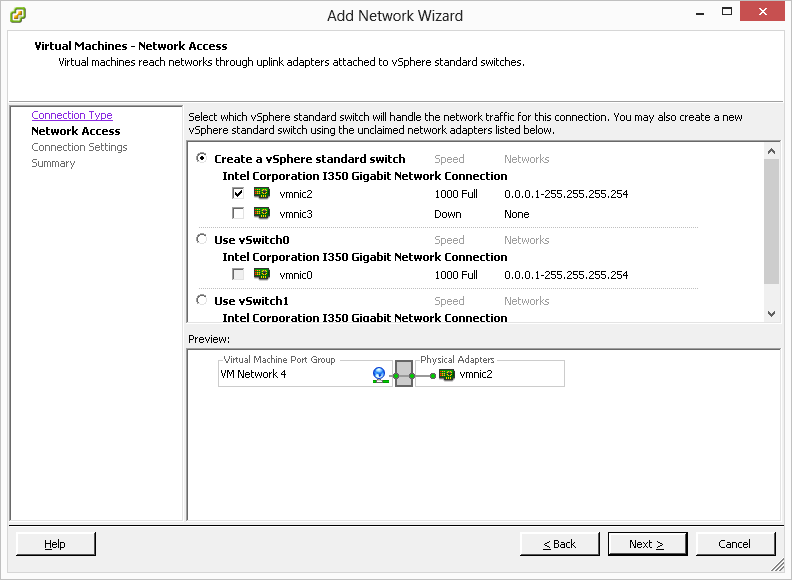
Configurando Switch Padrão vNetwork e Configurando conectividade a uma maquina virtual .
1° Grupo de Maquinas Virtuais: Fornece conectividade de rede para maquinas virtuais
2º Portas VMKernel: Fornece conectividade para armazenamento de IP (Sistema de arquivos de rede, NFS (Network File System), vMotion, Gerenciamento de ESXi e etc.
Conforme imagem abaixo: Siga os passos para adicionar um Switch padrão
Seleciona Virtual Machine e dê Next
Selecione uma das placas de redes físicas que o seu ESXi dispõe e dê Next
Dê um nome para o grupo de maquinas que utilizarão esse Switch e clique em Next
Pronto, clique em Finish para finalizar a criação de um Switch padrão.
Agora vamos adicionar conectividade a uma maquina virtual adicionando ao Switch criado !
Seguindo a imagem abaixo, entraremos em "Edit Settings" para adicionar conectividade a virtual selecionada !
Clique em "Network adapter 1" ou adicione um novo adaptador de rede network. Em Network Connection selecione o Switch que foi criado anteriormente. Dê "ok" e ligue a máquina virtual.
Pronto...
quarta-feira, 18 de setembro de 2013
VMware - vSphere Client - Definir Inicialização automática da maquinas virtuais
Acesse o VMware vSphere Client !
Clique em "Configurações", dentro de configurações clique em "Virtual Machine Startup/Shutdown" e clique em "propriedades", conforme a imagem abaixo !!
Sete a opção "Allow virtual machines to start and stop automatically with the system". Clicando no botão "Move Up" para adicionar a maquina como inicialização automática. Ou "Move Down" para deixar a virtual como inicialização manual !
quinta-feira, 29 de agosto de 2013
Linux - Como Instalar SQLDeveloper da Oracle no Debian 7, mais JDK ,JRE e alien
Dicas para instalação do Oracle Developer no Debian 7
Para instalação do sqldeveloper no Debian 7 iremos precisar do jdk e jre do Java !
Comando para instalar o JDK
$ sudo aptitude install openjdk-7-jdk
Comando para instalar o JRE
$ sudo aptitude install openjdk-7-jre
Agora vamos baixar o sqldeveloper
Faça Download do sqldeveloper clicando no link abaixo. Será necessário cadastrar-se gratis, caso não tenha...
http://download.oracle.com/otn/java/sqldeveloper/sqldeveloper-3.2.20.09.87-1.noarch.rpm
Caso não tenha o programa "alien" o mesmo deverar ser instalado.
Para instalar digite o comando
$ sudo apt-get install alien
Depois execute o comando no diretório onde foi feito o download do ".rpm"
$ alien NomeDoPacote.rpm
Agora após gerar o ".deb" iremos instalar o pacote. Digite o comando
$ sudo dpkg -i NomeDoPacote.deb
Após esses comando o programa ja estará instalado, vamos alterar o arquivo sqldeveloper.conf para executar o programa sem problemas.
Local do arquivo, executar como root
# vi /opt/sqldeveloper/sqldeveloper/bin/sqldeveloper.conf
Use um editor de texto qualquer .. nano, vi, gedit e altere a linha SetJavaHome para:
SetJavaHome /usr/lib/jvm/java-7-openjdk-amd64
Obs: verificar o nome correto do java que foi instalado, no meu caso é "java-7-openjdk-amd64"
Pronto, basta digitar o comando para abrir o programa !!
$ sqldeveloper
Para instalação do sqldeveloper no Debian 7 iremos precisar do jdk e jre do Java !
Comando para instalar o JDK
$ sudo aptitude install openjdk-7-jdk
Comando para instalar o JRE
$ sudo aptitude install openjdk-7-jre
Agora vamos baixar o sqldeveloper
Faça Download do sqldeveloper clicando no link abaixo. Será necessário cadastrar-se gratis, caso não tenha...
http://download.oracle.com/otn/java/sqldeveloper/sqldeveloper-3.2.20.09.87-1.noarch.rpm
Caso não tenha o programa "alien" o mesmo deverar ser instalado.
Para instalar digite o comando
$ sudo apt-get install alien
Depois execute o comando no diretório onde foi feito o download do ".rpm"
$ alien NomeDoPacote.rpm
Agora após gerar o ".deb" iremos instalar o pacote. Digite o comando
$ sudo dpkg -i NomeDoPacote.deb
Após esses comando o programa ja estará instalado, vamos alterar o arquivo sqldeveloper.conf para executar o programa sem problemas.
Local do arquivo, executar como root
# vi /opt/sqldeveloper/sqldeveloper/bin/sqldeveloper.conf
Use um editor de texto qualquer .. nano, vi, gedit e altere a linha SetJavaHome para:
SetJavaHome /usr/lib/jvm/java-7-openjdk-amd64
Obs: verificar o nome correto do java que foi instalado, no meu caso é "java-7-openjdk-amd64"
Pronto, basta digitar o comando para abrir o programa !!
$ sqldeveloper
quarta-feira, 28 de agosto de 2013
Linux - Debian : Instalando o Java da Oracle no Debian 7
Os comandos devem ser executados como root
1° Comando:
# echo "deb http://ppa.launchpad.net/webupd8team/java/ubuntu precise main" > /etc/apt/sources.list.d/webupd8team-java.list
2° Comando:
# echo "deb-src http://ppa.launchpad.net/webupd8team/java/ubuntu precise main" >> /etc/apt/sources.list.d/webupd8team-java.list
3° Comando:
# apt-key adv --keyserver keyserver.ubuntu.com --recv-keys EEA14886
4° Comando:
# apt-get update ; apt-get install oracle-java7-installer
Pronto...
Para verificar a versão dê o comando
$ java -version
Fontes:Viva o Linux
terça-feira, 27 de agosto de 2013
Linux Comandos - Trabalhando com editor de texto "vi"
Trabalhando com os comandos "vi"
O vi é um editor de texto muito usado na interface de carácter do Linux para edição de arquivos e programas.
Basicamente ele tem dois modos de trabalho: Modo de Operação e Modo de Inserção.
No modo de operação o vi espera comandos que vão realizar alguma operação, ja no modo inserção, tudo que for digitado é considerado texto.
O modo de operação é acessado através da tecla "ESC"
O modo de inserção é acessado através da tecla "i"
Para fazer a edição:
$ vi nomedoarquivo
Para editar o arquivo entre no modo de inserção "i"
Após editar, use algum desse comandos básicos
"ESC" para entrar em modo de operação
:w para salvar as modificações
:wq para salvar e sair do vi
:q para sair sem salvar
----------------------------------------------------------------------------------------------
Mais comandos do "vi"
Abrir Arquivo :e arquivo
Salvar Arquivo :w
Salvar Arquivo Como :w arquivo
Salvar e Sair :wq
Sair sem Salvar :q!
Gravar se alterado :ZZ
Marcar para Copiar :v, setas de direção
Copiar texto marcado y
Cortar texto marcado c
Colar texto marcado p
Copiar uma linha yy
Copiar até o final do
arquivo yG
Apagar texto a frente x
Apagar texto para trás X
Apagar uma linha dd
Apagar até o final do
arquivo dG
Apagar até o final da
linha D
Localizar texto /texto
Localizar Novamente /
Localizar texto atrás ?texto
Localizar Novamente /
Desfazer alterações u
Refazer alterações CTRL+r
Formatar Alinhamento
Centralizado :ce
Alinhamento à direita :ri
Alinhamento à esquerda :le
Abrir Nova Janela :new
Dividir a janela atual
em duas :split
Abrir arquivo em nova
janela :split arquivo
Ir para janela de cima CTRL+w,k
Ir para janela de baixo CTRL+w,j
Ir para o inicio linha 0
Ir para o final linha $
Ir para o final arquivo G
Ir para linha abaixo j
Ir para linha de cima k
Ir para esquerda h
Ir para direita l
Ir para o final da tela L
Ajuda :help
O vi é um editor de texto muito usado na interface de carácter do Linux para edição de arquivos e programas.
Basicamente ele tem dois modos de trabalho: Modo de Operação e Modo de Inserção.
No modo de operação o vi espera comandos que vão realizar alguma operação, ja no modo inserção, tudo que for digitado é considerado texto.
O modo de operação é acessado através da tecla "ESC"
O modo de inserção é acessado através da tecla "i"
Para fazer a edição:
$ vi nomedoarquivo
Para editar o arquivo entre no modo de inserção "i"
Após editar, use algum desse comandos básicos
"ESC" para entrar em modo de operação
:w para salvar as modificações
:wq para salvar e sair do vi
:q para sair sem salvar
----------------------------------------------------------------------------------------------
Mais comandos do "vi"
Abrir Arquivo :e arquivo
Salvar Arquivo :w
Salvar Arquivo Como :w arquivo
Salvar e Sair :wq
Sair sem Salvar :q!
Gravar se alterado :ZZ
Marcar para Copiar :v, setas de direção
Copiar texto marcado y
Cortar texto marcado c
Colar texto marcado p
Copiar uma linha yy
Copiar até o final do
arquivo yG
Apagar texto a frente x
Apagar texto para trás X
Apagar uma linha dd
Apagar até o final do
arquivo dG
Apagar até o final da
linha D
Localizar texto /texto
Localizar Novamente /
Localizar texto atrás ?texto
Localizar Novamente /
Desfazer alterações u
Refazer alterações CTRL+r
Formatar Alinhamento
Centralizado :ce
Alinhamento à direita :ri
Alinhamento à esquerda :le
Abrir Nova Janela :new
Dividir a janela atual
em duas :split
Abrir arquivo em nova
janela :split arquivo
Ir para janela de cima CTRL+w,k
Ir para janela de baixo CTRL+w,j
Ir para o inicio linha 0
Ir para o final linha $
Ir para o final arquivo G
Ir para linha abaixo j
Ir para linha de cima k
Ir para esquerda h
Ir para direita l
Ir para o final da tela L
Ajuda :help
terça-feira, 13 de agosto de 2013
Windows Server - Erro ao criar usuário no Active Directory - Catálogo Global
Erro de catálogo global ao cadastrar um usuário no Active Directory.
"Windows cannot verify that user name is unique because the following error occurred while contacting the global catalog: The server is not operational. Windows will create this user account, but the user can log on only after the user name is verified to be unique. make sure the global catalog is available. For more information about troubleshooting thi issue, see Windows Help"
Erro: O windows não pode verificar que o nome de usuário é único, por que ocorreu erro ao entrar em contato com o catálogo global: O servidor não está operacional...
Resolução:
No "Executar" digite o comando dssite.msc
Expandir a árvore de acordo com a imagem abaixo e clicar com o botão direito + propriedades em "NTDS Settings"
Em "Query Policy", definir de onde será feito a consulta e setar o item "Global Catalog"
"Windows cannot verify that user name is unique because the following error occurred while contacting the global catalog: The server is not operational. Windows will create this user account, but the user can log on only after the user name is verified to be unique. make sure the global catalog is available. For more information about troubleshooting thi issue, see Windows Help"
Erro: O windows não pode verificar que o nome de usuário é único, por que ocorreu erro ao entrar em contato com o catálogo global: O servidor não está operacional...
Resolução:
No "Executar" digite o comando dssite.msc
Expandir a árvore de acordo com a imagem abaixo e clicar com o botão direito + propriedades em "NTDS Settings"
Em "Query Policy", definir de onde será feito a consulta e setar o item "Global Catalog"
domingo, 11 de agosto de 2013
Algorítimos com Maker Softwell - Receba dois números e ao final mostre a soma, subtração, multiplicação e a divisão dos números lidos.
Series de Exercícios de Algorítimos feitos em Maker da Softwell
2- Faça um algoritmo que receba dois números e ao final mostre a soma, subtração, multiplicação e a divisão dos números lidos.
Faça a tela de acordo com a imagem abaixo.
- 2 Componentes "Caixas de Texto" definida com os nomes "X" e "Y"
- 4 Componentes "Texto" definido com os nomes "soma", "subtracao", "multiplicacao" e "divisao". Defina a descrição para cada componente "Texto".
- 1 botão para realizar as operações via fluxo !
Crie os processamentos conforme a imagem abaixo !
Para o 1° processamento usamos a função "Soma", vinculando com a variável local "Somar".
Para o 2° processamento usamos a função "Subtracao", vinculando com a variável "Subtracao".
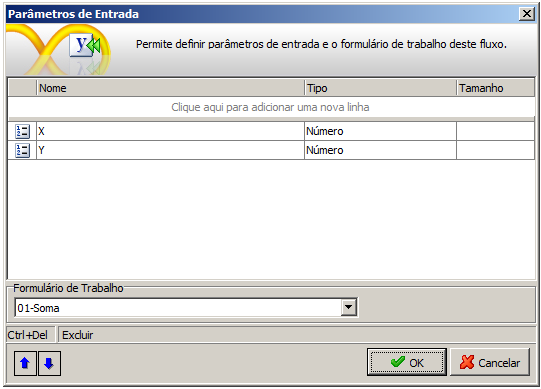
Em ambas funções vinculamos aos parâmetros "X" e "Y". Conforme imagens abaixo.
Para o 3° processamento usamos a função "Multiplicação", vinculando com a variável local "Multiplicacao".
Para o 4° processamento usamos a função "Divisão", vinculando com a variável "Divisao".
Em ambas funções vinculamos aos parâmetros "X" e "Y". Conforme imagens abaixo.
No 5° e 6° Processamento iremos usar a função "Alterar Valor do Componente" e "Concatenação".
Parâmetros da Função "Alterar Valor do Componente"
1. Formulário onde está o componente.
2. Componente que será alterado.
3. Novo valor do componente
Conforme a imagem abaixo, repare que utilizamos a função "Concatenação" para juntar o texto "A Soma é" + a variável local "Somar" e 6° Processamento "A Subtração é: + a variável local "Subtracao".
Parâmetros da Função "Alterar Valor do Componente"
1. Formulário onde está o componente.
2. Componente que será alterado.
3. Novo valor do componente
Conforme a imagem abaixo, repare que utilizamos a função "Concatenação" para juntar o texto "A Multiplicação é:" + a variável local "Multiplicacao" e 7° Processamento "A Divisão é: + a variável local "Divisao".
Salve o fluxo com o nome "Operacoes-Matematica"
Por fim, vamos vincular o fluxo salvo ao evento "Ao Clicar" do botão "OK". Conforme a imagem abaixo !!
Resultado Final:
Segue o link para download do .FRZ
Cursos Online em Informática, Pedagogia, Saúde, etc - Matricule-se Já!
Resolução do Exercício Algorítimo.
algoritmo "ex2"
// Função : Faça um algoritmo que receba dois números e ao final mostre a soma, subtração, multiplicação e a divisão dos números lidos.
// Seção de Declarações
var
x, y: real
inicio
// Seção de Comandos
escreva("Digite o primeiro número: ")
leia(x)
escreva("Digite o segundo número: ")
leia(y)
escreva("A soma é: ",x+y)
escreva("A subtração é: ",x-y)
escreva("A multiplicação é: ",x*y)
escreva("A divisão é: ",x/y)
fim algoritmo
sábado, 10 de agosto de 2013
Algorítimos com Maker Softwell - Receba dois números e exiba o resultado da sua soma.
Series de Exercícios de Algorítimos feitos em Maker da Softwell
Neste exercício uso:
A) 3 componentes "caixa de texto" e 1 botão.
B) 1 fluxo que defino com o nome "somar"
C) 2 parâmetros de entrada "X", "Y".
D) 1 Variável Local "Somar"
Construa a tela conforme a imagem abaixo !
Vamos criar o fluxo para o botão "OK". Clique com o botão direito em cima do botão "OK" + Eventos + Ao Clicar . Defina os Parâmetros de Entrada conforme a imagem abaixo
Defina a Variável Local "Somar", conforme a imagem abaixo
Vamos criar dois processamento.
No 1° processamento vinculamos a variável "Somar", e utilizamos a função "Somar". Nos parâmetros da função iremos vincula-los aos parâmetros de entrada "X" e "Y", conforme a imagem abaixo !
No 2° processamento iremos usar a função "Alterar Valor do Componente". Conforme a imagem abaixo iremos definir os 3 parâmetros da função. 1-Formulário a ser vinculado, 2-Componente a ser alterado e a variável "somar" no 3° parâmetro.
Salve o fluxo com o nome "Somar". E por fim em Definições vamos associar eventos aos componentes "X" e "Y", conforme a imagem abaixo !
Rode a aplicação e veja o resultado !!
Até o próximo..
Link para fazer o download aqui !
terça-feira, 16 de julho de 2013
Criando Feriados Bancários em Maker Softwell + Sql Server 2008
Neste tutorial estou supondo que você seja um desenvolvedor Maker Softwell...
Criando uma grade com os feriados bancários de São Paulo. O mesmo pode ser adaptado para outros estados. Abaixo a imagem do resultado final.. Conforme alteramos o ano, os feriados irão alterar de acordo com o ano !!
Plataforma de desenvolvimento: Maker 2.7 Softwell.
Banco de Dados: SQL Server 2008.
Estrutura.
Obs... Supondo que você já tenha criado uma base de dados e configurado para o Maker !!
1° Rodar 2 Script para criação das tabelas TempFeriado e Feriado
Segue o link com os scripts das tabelas.
http://blog.shti.com.br/p/criando-tabela-tempferiado-no-sql-server.html
2° Rodar 1 Script para criação da procedure que gera os feriados moveis.
Segue o link com a procedure que gera os feriados moveis.
http://blog.shti.com.br/p/script-sql-server-2008-para-gerar.html
Criando as telas no Maker.
1- Crie a tela conforme imagem abaixo..
2- Vinculando o formulário com a tabela "TempFeriado". Em Definições + Assistente de Consulta, monte a tabela de acordo com a imagem abaixo.
3- Voltando no formulário, defina as propriedades dos componentes Id, Data e Feriado com os respectivos campos. "Id = IdFeriado", "Data = Data" e "Feriado = "Feriado", conforme imagem abaixo e Salve !!
4- Após salvar o formulário, rode no seu browser e cadastre os feriados fixos, conforme imagem abaixo.
5- Agora vamos criar o formulário no Maker vinculado com a tabela "Feriado". Seguindo os passos 1,2 e 3, porem com a tabela "Feriado".
6- Agora vamos criar o formulário "Feriado Bancário", onde usaremos uma grade para vincular com a tabela "Feriado" dois botões para avançar e voltar um ano e um componente "Caixa de Texto" para digitarmos o ano e buscar os feriados daquele ano !! Salve o formulário sem vincula-lo a nenhum banco. Veja na imagem abaixo a estrutura do formulário !!
7- Após arrastar o formulário "Feriado" para dentro do Formulário "Feriado Bancário" e criar os botões e o componente "Caixa de Texto (Ano) ". Vamos criar o fluxo no evento ao modificar do componente "Ano"..
Abaixo segue o fluxo !!
8- Crie o Parâmetro de Entrada "AnoAtual" Tipo "Inteiro"..
9- No 1° processamento (Executar Procedure FeriadoSP), dê dois cliques q utilize a função "Executar Procedure".. No primeiro parâmetro defina o nome da Procedure, (FeriadoSP) no segundo parâmetro utilize a função "Criar Lista A Partir do Elementos" e vincule a lista com o parâmetro de entrada "AnoAtual". Verifique a imagem abaixo !!
10- Agora vamos para o processo "Modificar Consulta do Formulário ou Grade". Dê um duplo clique no processo e procure pela função "Modificar Consulta do Formulário ou Grade". No 1° parâmetro, digite o Nome do Formulário (Feriado), no 2° parâmetro use a função "Abrir Consulta Navegável". Utilize o "Wizard SQL" e procure pela tabela "Feriado". Selecione os campos Feriado.Data (tipo de ordem Ascendente), Feriado.Feriado e Feriado.Dia. Dê "Ok". No 3° parâmetro da função Modificar Consulta do Formulário ou Grade marque a opção "true", para permitir a atualização da grade ! Abaixo segue as duas imagens de como deve ficar o fluxo e a consulta sql !!
11- Salve o fluxo com o nome Feriado na camada servidor !
De volta ao formulário "Feriado Bancário" no evento ao modificar do componente "Ano", vamos vincular o fluxo ao componente "ano". Veja na imagem abaixo !!
12- Agora vamos criar um fluxo no "evento ao entrar", no formulário "Feriado Bancário". Esse fluxo é simples. Coloque um processamento e utilize a função "Alterar Valor do Componente". Nos parâmetros coloque: 1° Formulário "Feriado Bancário", 2° Ano (ano) e no 3° utilize a função "Ano" e adicione a função "Hoje", conforme a imagem abaixo.. Salve o fluxo e verifique se ele esta vinculado ao evento "Ao Entrar" do formulário Feriado Bancário. Salve e Rode o sistema para ver funcionando !!
Resultado Final No Browser e uma pequena demonstração de funcionamento !!
Criando uma grade com os feriados bancários de São Paulo. O mesmo pode ser adaptado para outros estados. Abaixo a imagem do resultado final.. Conforme alteramos o ano, os feriados irão alterar de acordo com o ano !!
Plataforma de desenvolvimento: Maker 2.7 Softwell.
Banco de Dados: SQL Server 2008.
Estrutura.
Obs... Supondo que você já tenha criado uma base de dados e configurado para o Maker !!
1° Rodar 2 Script para criação das tabelas TempFeriado e Feriado
Segue o link com os scripts das tabelas.
http://blog.shti.com.br/p/criando-tabela-tempferiado-no-sql-server.html
2° Rodar 1 Script para criação da procedure que gera os feriados moveis.
Segue o link com a procedure que gera os feriados moveis.
http://blog.shti.com.br/p/script-sql-server-2008-para-gerar.html
Criando as telas no Maker.
1- Crie a tela conforme imagem abaixo..
4- Após salvar o formulário, rode no seu browser e cadastre os feriados fixos, conforme imagem abaixo.
5- Agora vamos criar o formulário no Maker vinculado com a tabela "Feriado". Seguindo os passos 1,2 e 3, porem com a tabela "Feriado".
6- Agora vamos criar o formulário "Feriado Bancário", onde usaremos uma grade para vincular com a tabela "Feriado" dois botões para avançar e voltar um ano e um componente "Caixa de Texto" para digitarmos o ano e buscar os feriados daquele ano !! Salve o formulário sem vincula-lo a nenhum banco. Veja na imagem abaixo a estrutura do formulário !!
7- Após arrastar o formulário "Feriado" para dentro do Formulário "Feriado Bancário" e criar os botões e o componente "Caixa de Texto (Ano) ". Vamos criar o fluxo no evento ao modificar do componente "Ano"..
Abaixo segue o fluxo !!
8- Crie o Parâmetro de Entrada "AnoAtual" Tipo "Inteiro"..
9- No 1° processamento (Executar Procedure FeriadoSP), dê dois cliques q utilize a função "Executar Procedure".. No primeiro parâmetro defina o nome da Procedure, (FeriadoSP) no segundo parâmetro utilize a função "Criar Lista A Partir do Elementos" e vincule a lista com o parâmetro de entrada "AnoAtual". Verifique a imagem abaixo !!
10- Agora vamos para o processo "Modificar Consulta do Formulário ou Grade". Dê um duplo clique no processo e procure pela função "Modificar Consulta do Formulário ou Grade". No 1° parâmetro, digite o Nome do Formulário (Feriado), no 2° parâmetro use a função "Abrir Consulta Navegável". Utilize o "Wizard SQL" e procure pela tabela "Feriado". Selecione os campos Feriado.Data (tipo de ordem Ascendente), Feriado.Feriado e Feriado.Dia. Dê "Ok". No 3° parâmetro da função Modificar Consulta do Formulário ou Grade marque a opção "true", para permitir a atualização da grade ! Abaixo segue as duas imagens de como deve ficar o fluxo e a consulta sql !!
11- Salve o fluxo com o nome Feriado na camada servidor !
De volta ao formulário "Feriado Bancário" no evento ao modificar do componente "Ano", vamos vincular o fluxo ao componente "ano". Veja na imagem abaixo !!
Resultado Final No Browser e uma pequena demonstração de funcionamento !!
Assinar:
Postagens (Atom)